
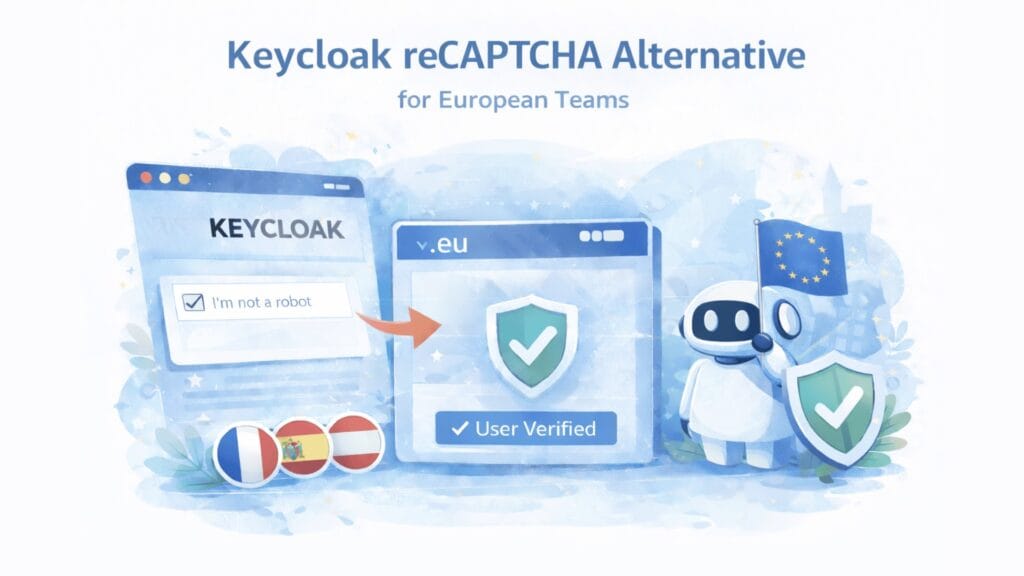
Keycloak wird mit reCAPTCHA ausgeliefert, das in den Registrierungsablauf integriert ist. Für europäische Organisationen führt diese Voreinstellung zu Cookies, US-Datentransfers und einer Belastung der Datenschutzdokumentation bei den drei wichtigsten Abläufen: Anmeldung, Registrierung und Passwortrücksetzung. Dieser Leitfaden erklärt, wie man reCAPTCHA in Keycloak durch eine cookielose, in der EU gehostete Alternative ersetzt und geht die genaue Konfiguration für jeden Authentifizierungsfluss durch.
Geschätzte Lesezeit: 14 Minuten
Auf einen Blick
Das Kernproblem
Keycloak's eingebautes reCAPTCHA setzt das _grecaptcha-Cookie, leitet die Verifizierung durch die Google-Infrastruktur und erstellt ePrivacy-Zustimmungsfragen für Ihre sensibelsten Authentifizierungsabläufe.
Warum sich die Authentifizierungsströme unterscheiden
Anmeldung, Registrierung und Zurücksetzen des Passworts sind Seiten, die Benutzer ausfüllen müssen, bevor sie auf etwas zugreifen können. Abhängigkeiten von Drittanbietern haben hier mehr Gewicht in Bezug auf Compliance und Sicherheit als bei einem Standard-Kontaktformular.
Die praktische Lösung
Ein Proof-of-Work-CAPTCHA-Plugin, das als JAR installiert wird: keine Cookies, keine US-Transfers, kein Cookie-Consent-Layer für das CAPTCHA selbst, mit einem viel einfacheren Drittanbieter-Überprüfungsprofil und konfigurierbar per Keycloak-Flow in unter einer Stunde.
Was dieser Leitfaden behandelt
- Warum reCAPTCHA bestimmte Probleme in Keycloak verursacht
- Keycloak CAPTCHA Alternativen im Vergleich
- Die drei zu schützenden Ströme
- Welche Keycloak-Version verwenden Sie?
- Installation: Hinzufügen des Plugins CAPTCHA.eu zu Keycloak
- Konfigurieren Sie den Browser-Anmeldevorgang
- Konfigurieren Sie den Registrierungsablauf
- Konfigurieren Sie den Ablauf der Passwortrücksetzung
- Hinweise zum Einsatz: Docker, Kubernetes und Red Hat SSO
- So überprüfen Sie, ob die Migration funktioniert hat
- DSGVO-Checkliste nach der Umstellung
- Häufig gestellte Fragen
Für wen dieser Leitfaden bestimmt ist
Dieser Artikel ist für IAM-Administratoren, Sicherheitsteams, Plattform-Ingenieure und öffentliche oder regulierte Organisationen geschrieben, die Keycloak in der Produktion einsetzen und einen praktischen Ersatzpfad für reCAPTCHA in Login-, Registrierungs- und Passwort-Reset-Flows benötigen.
Warum reCAPTCHA bestimmte Probleme in Keycloak verursacht
Die meisten reCAPTCHA Diskussionen konzentrieren sich auf Kontaktformulare. Keycloak ist eine völlig andere Situation. Es ist ein Identitäts- und Zugriffsmanagementsystem: die Schicht, die kontrolliert, wer sich anmelden, ein Konto erstellen oder ein Passwort in Ihren Anwendungen wiederherstellen kann. Das bedeutet, dass reCAPTCHA hier auf Authentifizierungsflüssen sitzt, nicht auf Marketingseiten.
Für europäische Organisationen, die Keycloak in der Produktion einsetzen, ergeben sich daraus drei Probleme, die schwerwiegender sind als bei einem typischen Website-Formular.
Der Einsatz von Keycloak in Unternehmen und im öffentlichen Sektor wird am strengsten geprüft. Datenschutzbeauftragte, Beschaffungsausschüsse und Sicherheitsarchitekten stellen auf Authentifizierungsseiten mehr Fragen zu Skripten von Drittanbietern als auf jedem anderen Teil einer Website. Ein CAPTCHA, das keine Cookies, keine Weiterleitung von US-Daten und ein viel einfacheres Überprüfungsprofil für Dritte einführt, ist strukturell leichter zu verteidigen und schneller zu genehmigen.
Das _grecaptcha-Cookie wird auf Authentifizierungsseiten verwendet. Google hat bestätigt, dass dieses Cookie auch nach der Änderung des Prozessormodells im April 2026 bestehen bleibt. Auf einer Anmeldeseite, die Mitarbeiter oder Kunden ausfüllen müssen, bevor sie auf einen Dienst zugreifen können, können sie sich nicht sinnvoll von einem Cookie abmelden, das genau den Datenfluss schützt, den sie nutzen müssen. Dies ist schwieriger zu lösen als das gleiche Cookie in einem Kontaktformular.
Überprüfungsrouten durch die Google-Infrastruktur. Für Organisationen in regulierten Sektoren wie dem Gesundheitswesen, dem Finanzwesen oder dem öffentlichen Sektor erfordert die Verarbeitung personenbezogener Daten über die US-Infrastruktur eine aktive Übermittlungsdokumentation gemäß DSGVO. Für ein Authentifizierungssystem, das Anmeldeinformationen verarbeitet, bedeutet dies einen zusätzlichen Verwaltungsaufwand, den Sicherheits- und Compliance-Teams lieber ganz vermeiden würden.
Authentifizierungsseiten haben einen höheren Sicherheitsstandard
Im Gegensatz zu einem Kontaktformular verarbeiten Authentifizierungsströme Anmeldeinformationen und Sitzungs-Tokens. Wenn ein CAPTCHA-Dienst eines Drittanbieters auf der gleichen Seite läuft, teilt er den Browser-Kontext mit diesen Abläufen. Für Keycloak-Einsätze im regulierten Sektor geht dies über die Standard-Cookie-Zustimmungsfrage hinaus und führt zu einer Überprüfung der Sicherheitsarchitektur.
Keycloak CAPTCHA Alternativen im Vergleich
Mehrere CAPTCHA-Anbieter bieten Keycloak-Plugins an, aber der Markt ist hier viel eingeschränkter als bei WordPress oder TYPO3. Die meisten Community-Erweiterungen gehen bei größeren Versions-Upgrades von Keycloak kaputt und werden nur begrenzt gewartet. Das Keycloak CAPTCHA-Ökosystem ist viel kleiner als das WordPress- oder TYPO3-Ökosystem. In der Praxis sehen sich die meisten Teams, die eine moderne Keycloak-CAPTCHA-Schicht evaluieren, CAPTCHA.eu, Friendly Captcha, das alte reCAPTCHA und eine kleine Anzahl von Community-gepflegten Optionen wie ALTCHA- oder hCaptcha-Integrationen an.
LÖSUNG | COOKIES | DATEN LOKATION | ERFASSTE STRÖME | PLUGIN-TYP | VERSIONSANFORDERUNG |
|---|---|---|---|---|---|
CAPTCHA.eu | Nein | Österreich (EU) | Anmeldung, Registrierung, Passwort zurücksetzen | Offizielles JAR | Keycloak 22.0.3+ |
Freundliches Captcha | Nein | Dedizierter, auf die EU beschränkter Endpunkt aus dem Advanced-Tarif. Niedrigere Stufen können die globale Infrastruktur nutzen. | Anmeldung, Registrierung, Passwort zurücksetzen | Offizielles Plugin | Keycloak 26.1.0+ und Java 17+ erforderlich |
hCaptcha | Ja | US-basierte | Nur Anmeldung | Gemeinschaft JAR | Begrenzte Wartung |
ALTCHA | Nein | Ihre eigene Infrastruktur | Nur Anmeldung | Gemeinschaft JAR | Selbstgehostetes Backend erforderlich |
reCAPTCHA v2 | Ja (_grecaptcha) | US-basierte | Registrierung (nur eingebaut) | Eingebaut | Login und Reset erfordern eigene Erweiterungen |
Die drei zu schützenden Ströme
Keycloak organisiert die Authentifizierung als konfigurierbare Abläufe, die unabhängige Sequenzen sind, die Sie separat in der Admin-Konsole ändern. Wenn Sie verstehen, was jeder Ablauf tut, können Sie entscheiden, welche Abläufe zuerst geschützt werden sollen und warum.
Der Browser (Login) Fluss ist die Standard-Anmeldeseite, die Benutzer sehen, wenn sie auf eine Keycloak-geschützte Anwendung zugreifen. Sie hat das höchste Traffic-Volumen und ist das primäre Ziel für Credential Stuffing und Brute-Force-Attacken: automatisierte Versuche, auf Konten mit gestohlenen oder erratenen Anmeldedaten in großem Umfang zuzugreifen.
Der Registrierungsablauf deckt die Kontoerstellung ab. Ohne CAPTCHA-Schutz erstellen Bots massenhaft gefälschte Konten, was die Qualität des Dienstes verschlechtert, die Nutzeranalyse verzerrt und den Missbrauch von Testphasen, Empfehlungsprogrammen oder kostenlosen Stufen ermöglicht.
Der Fluss der Anmeldeinformationen zurücksetzen kümmert sich um die Wiederherstellung von Passwörtern. Angreifer zielen darauf ab, Wiederherstellungs-E-Mails in großem Umfang auszulösen, die E-Mail-Infrastruktur zu überlasten, die im System vorhandenen Benutzernamen zu ermitteln oder nach Möglichkeiten der Kontoübernahme zu suchen. Sie ist die am wenigsten diskutierte der drei und oft die letzte, die Teams zu schützen gedenken. Wenn man sie offen lässt, während man die anderen beiden schützt, entsteht eine Lücke.
Eine wichtige Einschränkung, die Sie im Voraus wissen sollten: Keycloak's eingebautes reCAPTCHA schützt nur den Registrierungsfluss nativ. Um Login und Passwort-Reset mit reCAPTCHA zu schützen, benötigen Sie eigene Erweiterungen. CAPTCHA.eu deckt alle drei mit der gleichen JAR ab und folgt dem gleichen Konfigurationsmuster für jede, was ein Grund dafür ist, dass Teams die Migration als einfach empfinden.
Welche Keycloak-Version verwenden Sie?
Bevor Sie etwas installieren, überprüfen Sie Ihre Keycloak-Version. Sie beeinflusst, welche Alternativen Ihnen zur Verfügung stehen.
Wenn Sie Keycloak 26.1.0 oder höher mit Java 17 oder höher betreiben, sind sowohl CAPTCHA.eu als auch Friendly Captcha verfügbar. Beide bieten offiziell gepflegte Plugins an, die alle drei Abläufe abdecken. CAPTCHA.eu unterstützt auch Keycloak 22.0.3 und höher, was es für Teams mit älteren Installationen interessant macht.
Wenn Sie eine ältere Keycloak-Version verwenden (Keycloak 24.x, 25.x, oder irgendetwas unter 26.1.0), ist das Keycloak-Plugin von Friendly Captcha nicht kompatibel. Ihr Plugin erfordert ausdrücklich Keycloak 26.1.0+ und Java 17+. CAPTCHA.eu unterstützt eine breitere Versionspalette.
Wenn Sie Red Hat Build of Keycloak (RHBK) oder das ältere Red Hat SSO-Produkt einsetzen, unterscheidet sich die Versionszuordnung von Upstream Keycloak. RHBK 24 entspricht in etwa der Version 24 von Upstream Keycloak. Überprüfen Sie die dokumentierte Kompatibilität des Plugins, bevor Sie es in die Produktion einführen.
Wie Sie Ihre Keycloak-Version überprüfen können
Loggen Sie sich in die Keycloak-Admin-Konsole ein. Die Versionsnummer erscheint in der unteren linken Ecke der Admin-UI. Alternativ können Sie auch die Startprotokolle des Servers überprüfen oder den Befehl bin/kc.sh --version aus Ihrem Keycloak-Installationsverzeichnis.
Installation: Hinzufügen des Plugins CAPTCHA.eu zu Keycloak
Die Installation ist ein einmaliger Schritt, der für alle drei Abläufe gilt. Sobald das JAR installiert ist, konfigurieren Sie jeden Fluss separat in der Admin-Konsole.
Konfigurieren Sie den Browser-Anmeldevorgang
Wenn Sie es vorziehen, Ihr Theme nicht manuell zu bearbeiten, verwenden Sie das vorgefertigte Theme, das im Quellcode der CAPTCHA.eu-Erweiterung unter /theme/captcha enthalten ist.
Konfigurieren Sie den Registrierungsablauf
Konfigurieren Sie den Ablauf der Passwortrücksetzung
Schützen Sie Keycloak Login, Registrierung und Passwort-Reset
In Österreich gehostet, keine Cookies, offiziell gewartetes Plugin, das alle drei Authentifizierungsverfahren abdeckt. 100 kostenlose Verifizierungen zum Start.
Hinweise zum Einsatz: Docker, Kubernetes und Red Hat SSO
Wie Sie das JAR installieren, hängt davon ab, wie Sie Keycloak ausführen. Die Konfigurationsschritte der Admin-Konsole sind in allen Fällen identisch. Nur die Platzierung der Dateien ist unterschiedlich.
Standardinstallation (Bare-Metal oder VM): Kopieren Sie keycloak-captcha.jar direkt in das providers/ Verzeichnis Ihrer Keycloak-Installation und starten Sie neu. Keycloak nimmt den neuen Provider beim Start automatisch auf.
Docker: Fügen Sie das JAR zur Erstellungszeit mit einer COPY-Anweisung in Ihr Dockerfile ein, oder mounten Sie es zur Laufzeit über ein Volume. Das Provider-Verzeichnis innerhalb des Containers befindet sich normalerweise unter /opt/keycloak/providers/. Ein minimaler Dockerfile-Ansatz sieht wie folgt aus:
FROM quay.io/keycloak/keycloak:latest
COPY keycloak-captcha.jar /opt/keycloak/providers/
RUN /opt/keycloak/bin/kc.sh build
Kubernetes: Mounten Sie das JAR mithilfe eines initContainers, der es in ein gemeinsames Volume kopiert, oder verwenden Sie eine ConfigMap, wenn Ihr Cluster binäre Daten unterstützt. Der zuverlässigste Ansatz für die Produktion ist die Erstellung eines benutzerdefinierten Keycloak-Images mit dem JAR, auf das Sie dann in Ihrem Bereitstellungsmanifest verweisen. Auf diese Weise wird die Komplexität der Volume-Montage vermieden und Ihre Bereitstellung bleibt reproduzierbar.
Red Hat Build von Keycloak (RHBK) und Red Hat SSO: RHBK folgt demselben Ansatz für das Anbieterverzeichnis wie Upstream Keycloak, aber die Versionsnummern unterscheiden sich. RHBK 24 entspricht ungefähr der Upstream-Version von Keycloak 24. Wenn Sie Red Hat SSO 7.x einsetzen, das ältere Produkt, das auf einer anderen Keycloak-Version basiert, sollten Sie die Plugin-Kompatibilität sorgfältig prüfen, bevor Sie es in der Produktion einsetzen. Die CAPTCHA.eu-Plugin-Seite dokumentiert die aktuelle Kompatibilität; im Zweifelsfall sollten Sie zuerst auf einem Staging-Realm testen.
Testen Sie auf einer Staging-Umgebung, bevor Sie in die Produktion gehen
Mit Keycloak können Sie mehrere Realms in derselben Installation erstellen. Bevor Sie CAPTCHA.eu auf Ihrem Produktions-Realm einführen, konfigurieren Sie es auf einem dedizierten Test-Realm und lassen Sie Login, Registrierung und Passwort-Reset Ende zu Ende laufen. Dies dauert etwa fünfzehn Minuten und fängt eventuelle Probleme bei der Konfiguration des Themas oder des Ablaufs ab, bevor sie sich auf echte Benutzer auswirken.
So überprüfen Sie, ob die Migration funktioniert hat
Sobald alle drei Abläufe konfiguriert sind, wird in einem kurzen Überprüfungsdurchlauf bestätigt, dass alles funktioniert, bevor Sie die Migration als abgeschlossen betrachten.
In der CAPTCHA.eu Dashboard, öffnen Sie Ihre Domäne und überprüfen Sie das Verifizierungsprotokoll. Nach dem Absenden jedes geschützten Vorgangs (Anmeldung, Registrierung, Zurücksetzen des Passworts) sollten die entsprechenden Überprüfungsereignisse innerhalb weniger Sekunden im Protokoll erscheinen. Wenn ein Vorgang im Protokoll fehlt, ist der CAPTCHA.eu-Schritt für diesen Vorgang nicht aktiv. Kehren Sie zur Verwaltungskonsole zurück und überprüfen Sie, ob der Vorgang korrekt gebunden ist.
Auf der Vorderseite, Senden Sie einen Testeintrag für jeden Fluss sowohl auf dem Desktop als auch auf dem Handy. Die Überprüfung sollte still im Hintergrund ablaufen, ohne dass eine Herausforderung sichtbar ist. Wenn ein Fehler auftritt oder das Formular nicht übermittelt werden kann, überprüfen Sie, ob der öffentliche Schlüssel in den Plugin-Einstellungen mit dem in Ihrem CAPTCHA.eu-Dashboard übereinstimmt und ob Ihr FTL-Snippet auf die richtige Formularelement-ID für jeden Ablauf verweist.
Für Kubernetes-Einsätze, Überprüfen Sie auch, ob das JAR nach einem Pod-Neustart korrekt geladen wird, indem Sie in den Keycloak-Startprotokollen nach der Bestätigung der Provider-Registrierung suchen. Wenn der Provider nicht in den Protokollen erscheint, wird das JAR nicht abgeholt. Überprüfen Sie erneut den Volume-Mount oder die Image-Erstellung.
DSGVO-Checkliste nach der Umstellung
Die technische Migration umfasst die CAPTCHA-Schicht. Diese Schritte vervollständigen das Bild der Konformität.
Aktualisieren Sie Ihren Datenschutzhinweis. Entfernen Sie den reCAPTCHA-Eintrag und ersetzen Sie ihn durch einen kurzen CAPTCHA.eu-Eintrag, der Österreich als Verarbeitungsort und den Bot-Schutz bei Authentifizierungsströmen als Zweck nennt.
Überprüfen Sie Ihre Einwilligungsmanagement-Einstellungen. Wenn Ihr Keycloak-Einsatz eine Cookie-Offenlegung für reCAPTCHA enthielt, entfernen oder überarbeiten Sie diesen Eintrag. Für CAPTCHA.eu wird kein Cookie-basierter Zustimmungsmechanismus für die CAPTCHA-Schicht selbst benötigt. Sitzungscookies und OIDC-Tokens sind separat und nicht betroffen.
Aktualisieren Sie Ihre Verarbeitungsunterlagen. Ersetzen Sie Google als den CAPTCHA-bezogenen Auftragsverarbeiter in Ihren Artikel 30-Aufzeichnungen. Eine Standard-DPA ist zu diesem Zweck bei CAPTCHA.eu erhältlich.
Bestätigen Sie dies mit Ihren Sicherheits- und DSB-Teams. Bei Installationen in Unternehmen und im regulierten Sektor sollten Sie die Änderungen am Authentifizierungsablauf vor der Inbetriebnahme mit Ihrem Sicherheitsarchitekten und dem Datenschutzbeauftragten abstimmen. Dies ist ein Standardverfahren für jede Änderung am Authentifizierungssystem.
Warum dies weniger Zeit in Anspruch nimmt, als die Teams erwarten
Das gleiche Muster wiederholt sich dreimal: Ablauf duplizieren, eine Ausführung ersetzen, Schlüssel konfigurieren, binden, FTL-Snippet hinzufügen. Nach dem Anmeldevorgang dauern die Registrierung und das Zurücksetzen des Passworts jeweils etwa fünf Minuten. Die Gesamtmigrationszeit für alle drei Abläufe, einschließlich der Tests, liegt in der Regel unter neunzig Minuten, selbst für Teams, die neu in der Keycloak-Ablaufkonfiguration sind.
Häufig gestellte Fragen
Funktioniert CAPTCHA.eu mit meiner Keycloak-Version?
Das CAPTCHA.eu-Plugin funktioniert über Keycloaks Authentication SPI und unterstützt eine breite Versionspalette. Auf der Plugin-Seite finden Sie die aktuelle Kompatibilitätsmatrix. Als Referenz: Das Keycloak-Plugin von Friendly Captcha benötigt Keycloak 26.1.0 oder höher und Java 17 oder höher. Wenn Sie eine ältere Version verwenden, hält CAPTCHA.eu Optionen für Sie bereit.
Brauche ich nach der Umstellung immer noch ein Cookie-Zustimmungsbanner?
Nicht für die CAPTCHA-Schicht selbst. CAPTCHA.eu setzt keine Cookies für die CAPTCHA-Funktion, wodurch der spezifische Zustimmungsauslöser, den reCAPTCHA auf Authentifizierungsseiten einführt, entfällt. Sitzungscookies und OIDC-Tokens sind davon getrennt und werden von der Umstellung nicht berührt.
Kann ich nur einige Bewegungen schützen und andere unverändert lassen?
Ja. Jeder Keycloak-Fluss wird unabhängig konfiguriert, so dass Sie nur die Registrierung, das Login und die Registrierung oder alle drei schützen können. Die meisten Teams beginnen mit der Registrierung (das höchste Volumen an automatisiertem Missbrauch) und fügen dann Login und Passwort-Reset hinzu. Das Zurücksetzen des Passworts ungeschützt zu lassen, während die anderen beiden geschützt werden, schafft eine Lücke, also planen Sie, alle drei Abläufe abzudecken.
Was passiert, wenn ich ein eigenes Keycloak-Theme habe?
Fügen Sie die Frontend-Snippets zu Ihren bestehenden Themenvorlagen hinzu: login.ftl, register.ftl und login-reset-password.ftl. Jedes Snippet wird nach dem schließenden Tag der jeweiligen Vorlage eingefügt. Wenn Sie einen Neuanfang bevorzugen, enthält die CAPTCHA.eu-Erweiterung ein vorgefertigtes Theme unter /theme/captcha, das Sie als Basis verwenden können.
Wie unterscheidet sich CAPTCHA.eu von Friendly Captcha for Keycloak?
Beide bieten offizielle Keycloak-Plugins mit Proof-of-Work-Verifikation und ohne Cookies. Die praktischen Unterschiede: CAPTCHA.eu unterstützt eine breitere Keycloak-Versionspalette: Friendly Captcha benötigt Keycloak 26.1.0+ und Java 17+, was es für Teams auf älteren Installationen ausschließt. CAPTCHA.eu beinhaltet außerdem standardmäßig die in Österreich gehostete Verarbeitung in jedem kommerziellen Tarif, während Friendly Captcha's spezieller EU-Endpunkt den Advanced-Tarif ab 200 €/Monat erfordert.
Sollte ich auch den eingebauten Brute-Force-Schutz von Keycloak aktivieren?
Ja, und die beiden Mechanismen ergänzen sich gut. CAPTCHA.eu hält automatisierte Bots davon ab, die Anmeldedaten überhaupt zu übermitteln. Die eingebaute Brute-Force-Erkennung von Keycloak kümmert sich dann um die Fälle, die durchschlüpfen, indem sie Konten nach wiederholten Fehlversuchen vorübergehend sperrt. Wenn Sie beides einsetzen, erhalten Sie eine umfassende Verteidigung. Siehe unseren Leitfaden über Verhinderung von Brute-Force-Angriffen für die breitere Strategie.
Ist CAPTCHA.eu für den Einsatz von SSO in Unternehmen geeignet?
Ja. CAPTCHA.eu wird von Organisationen wie der ÖBB, der OeNB und der DGUV verwendet: Umgebungen, in denen sowohl die Authentifizierungssicherheit als auch die Beschaffungsdokumentation formal überprüft werden. Die in Österreich gehostete Verarbeitung und die TÜV Austria WCAG 2.2 AA-Zertifizierung liefern den dokumentierten Nachweis, den Unternehmen und der öffentliche Sektor bei Sicherheitsüberprüfungen üblicherweise verlangen.
Verwandte Lektüre
TYPO3 reCAPTCHA Alternative: Wie man reCAPTCHA auf europäischen Websites ersetzt
reCAPTCHA auf TYPO3 bedeutet Cookies, US-Datentransfers und einen wachsenden Compliance-Aufwand, den die meisten DACH-Teams nicht mehr wollen...
WordPress reCAPTCHA Alternative: Wie man reCAPTCHA auf europäischen Websites ersetzt
Google reCAPTCHA funktioniert bei WordPress. Aber wenn man sich ansieht, was das für GDPR, Cookies und US-Datenübertragungen bedeutet,...
Wie Sie Credential Stuffing-Angriffe auf Ihrer Webseite verhindern können
Credential Stuffing"-Angriffe verwenden echte Passwörter, die aus früheren Angriffen gestohlen wurden, und keine Mutmaßungen. Das macht sie schneller, schwieriger zu erkennen und...
Wie Sie Brute-Force-Angriffe auf Ihre Website verhindern können
Brute-Force-Angriffe sind eine der hartnäckigsten Bedrohungen für die Sicherheit von Websites. Im Jahr 2026 kombinieren sie gestohlene Anmeldelisten,...
Primäre Quellen
CAPTCHA.eu Keycloak Plugin SeiteOffizielle Installationsanleitung und FTL-Snippets für alle drei Ströme
Freundliche Captcha Keycloak Integrationsseitebestätigt Keycloak 26.1.0+ und Java 17+ Anforderungen
keycloak-altcha (GitHub)Community ALTCHA-Erweiterung für Keycloak, nur Registrierungsablauf
Keycloak GitHub Ausgabe #41057Diskussion in der Gemeinschaft über die native CAPTCHA-Unterstützung in Keycloak, die nicht von Google stammt
Google reCAPTCHA FAQ (April 2026): bestätigt die _grecaptcha Cookie bleibt nach dem Wechsel des Prozessormodells erhalten
CAPTCHA.eu WCAG 2.2 AA Zertifizierung: unabhängig zertifiziert durch den TÜV Österreich
Transparenz: Dieser Artikel wurde vom CAPTCHA.eu-Team verfasst und umfasst unser eigenes Produkt. Die Optionen der Mitbewerber werden anhand der aktuellen öffentlichen Dokumentation beschrieben. Wenn Sie eine Ungenauigkeit finden, Kontaktieren Sie uns und wir werden sie korrigieren.
Testen Sie die europäische Alternative, die für datenschutzfreundliche Einsätze entwickelt wurde
Wenn Ihr Team einen reibungslosen Bot-Schutz mit österreichischem Hosting, keine Cookies auf der CAPTCHA-Ebene, EU-basierte Verarbeitung, transparente Preise und TÜV-zertifizierte Barrierefreiheit benötigt, testen Sie CAPTCHA.eu auf einem realen Flow, bevor Sie sich entscheiden. Beginnen Sie mit Ihrem Login-, Anmelde- oder Kontaktformular. 100 kostenlose Anfragen, keine Kreditkarte erforderlich.
 German
  English
  French
  Spanish
  Dutch
Dutch  Italian