
Protégez votre application Keycloak du spam et du trafic de robots avec notre puissant, solution captcha facile à intégrer:Entièrement configurable, Conforme au RGPD et concentré sur la garantie de la meilleure expérience utilisateur possible, la résolution d'énigmes et le fait de cocher des cases appartiennent désormais au passé. Obtenez le plugin captcha pour Keycloak maintenant !

Contrairement au reCAPTCHA intégré à Keycloak, captcha.eu ne transfère aucune donnée aux États-Unis, ne crée aucun cookie et ne requiert aucune bannière de consentement sur vos pages de connexion ou d'enregistrement. Keycloak est la plateforme de gestion des identités et des accès de choix pour les entreprises européennes, les autorités publiques et les organisations qui ont besoin d'un contrôle fin des flux d'authentification. Elle est open-source, auto-hébergeable, et c'est précisément pour cette raison qu'elle est largement déployée par les équipes pour lesquelles la conformité au RGPD n'est pas négociable. Le problème est que l'intégration native de CAPTCHA de Keycloak repose sur Google reCAPTCHA, un service basé aux États-Unis qui installe des cookies de suivi, transfère des données comportementales aux serveurs de Google et exige un mécanisme de consentement de cookie sur chaque flux protégé. captcha.eu remplace reCAPTCHA à l'intérieur de Keycloak sans aucun de ces frais généraux. Il est entièrement hébergé en Autriche, ne traite aucune donnée en dehors de l'UE, fonctionne de manière invisible en arrière-plan pour les utilisateurs légitimes et détient la certification WACA Silver de TÜV Austria pour la conformité à l'accessibilité WCAG 2.2 AA vérifiée de manière indépendante. Il protège les flux de connexion, d'enregistrement et de réinitialisation du navigateur, qui sont les trois points d'entrée d'authentification les plus ciblés par le bourrage d'informations d'identification et la prise de contrôle de comptes par des robots.
Comment ajouter un captcha à Keycloak
Maximum protection, confidentialité maximale : avec le plugin captcha.eu, protégez votre application Keycloak contre les spambots et le trafic indésirable n'a jamais été aussi simple. Notre solution captcha élégante et puissante garantit une haut niveau de sécurité à travers les connexions, l'inscription et la réinitialisation des informations d'identification – et est entièrement conforme à toutes les règles et réglementations de l'UE en matière de confidentialité des donnéesVoici comment configurer le plugin captcha.eu en quelques étapes simples :
1
Télécharger l'extension captcha Keycloak et ajouter cible/keycloak-captcha.jar dans le dossier d'extension. Redémarrez Keycloak.
2
Suivant, configurer le flux d'authentification. Captcha.eu prend en charge les parties/flux suivants :
- Navigateur (connexion)
- à la page « Inscription »
- Réinitialiser les informations d'identification
1
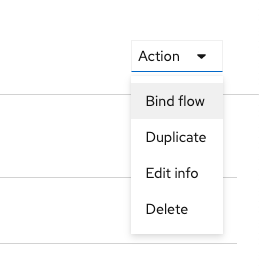
Accédez à Authentification et sélectionnez «navigateur". Faites ensuite un duplicata en cliquant Action > Dupliquer.
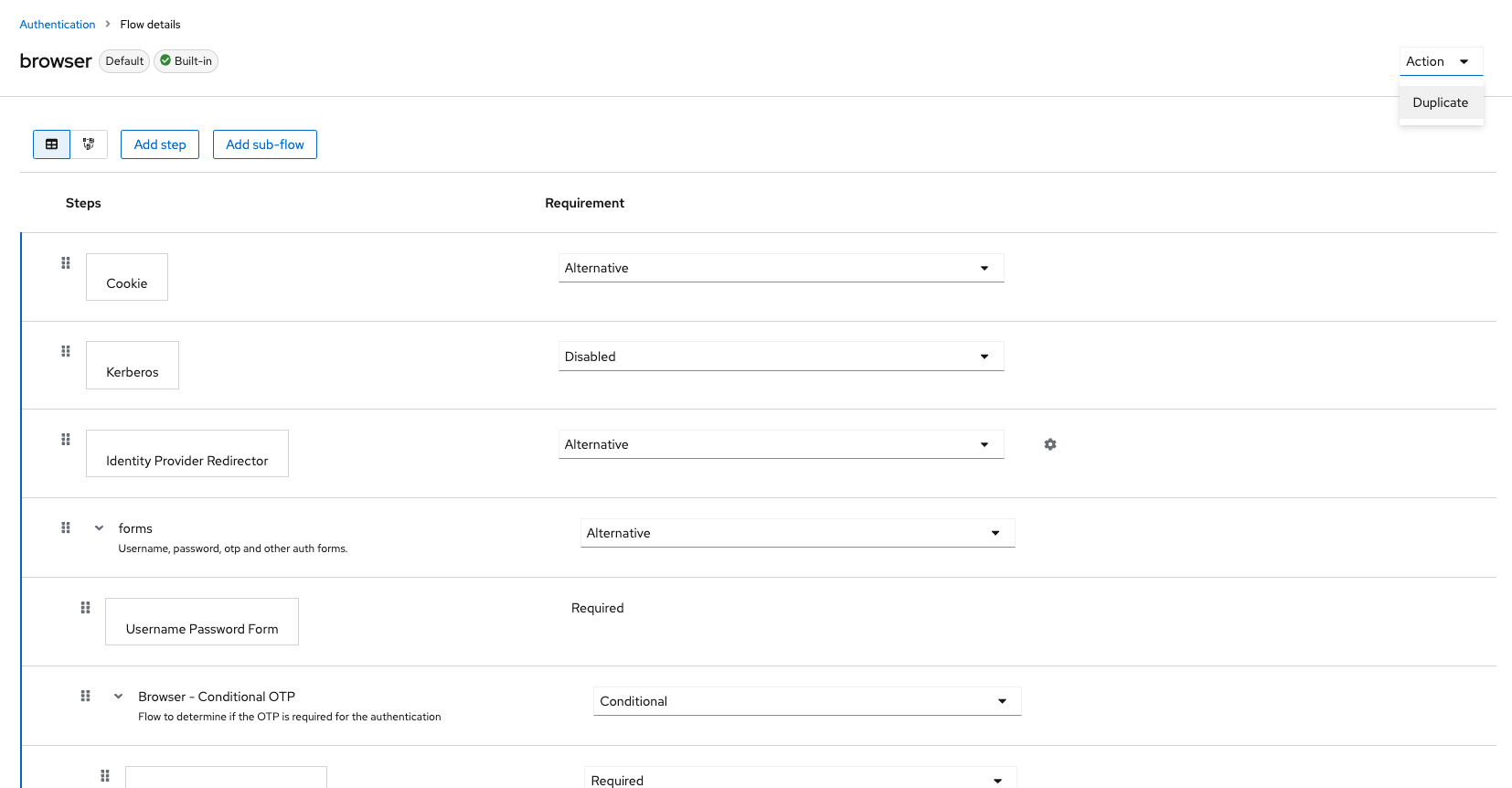
2
Supprimez l'exécution « Formulaire de nom d'utilisateur et de mot de passe ».
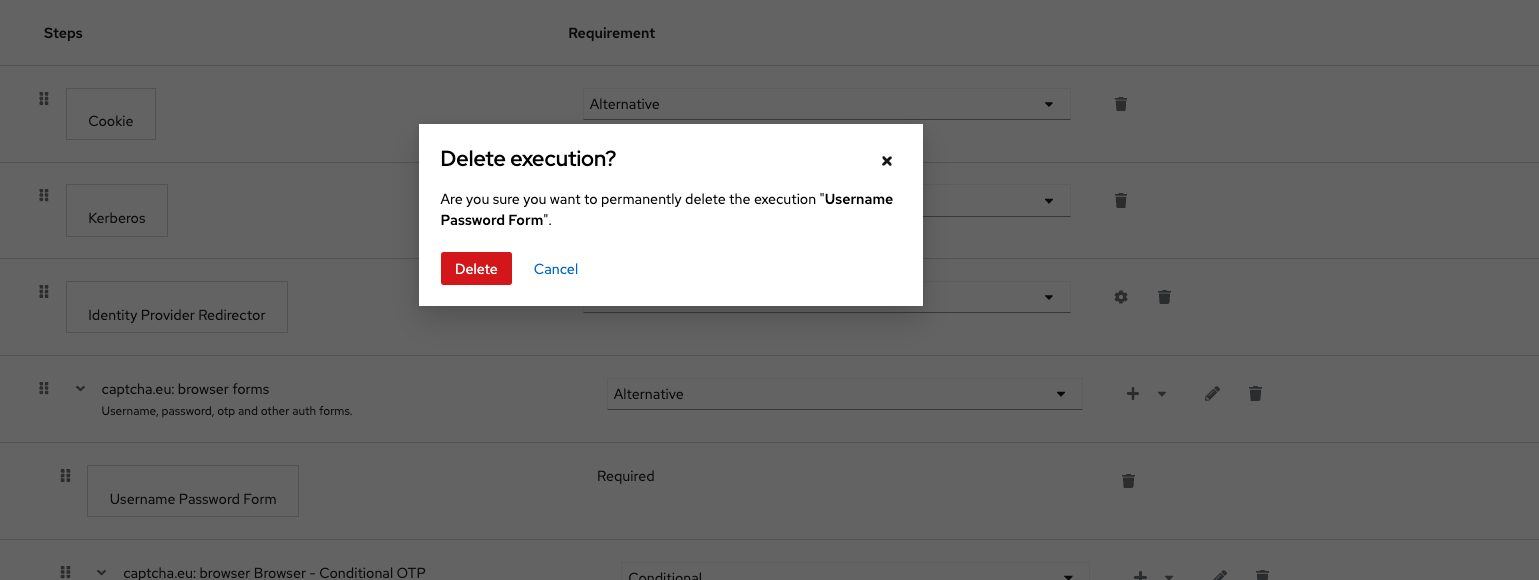
3
Cliquez sur «Ajouter une nouvelle étape" dans " formulaires du navigateur ". Parcourez et sélectionnez "captcha.eu : Formulaire de saisie de nom d'utilisateur et de mot de passe“.
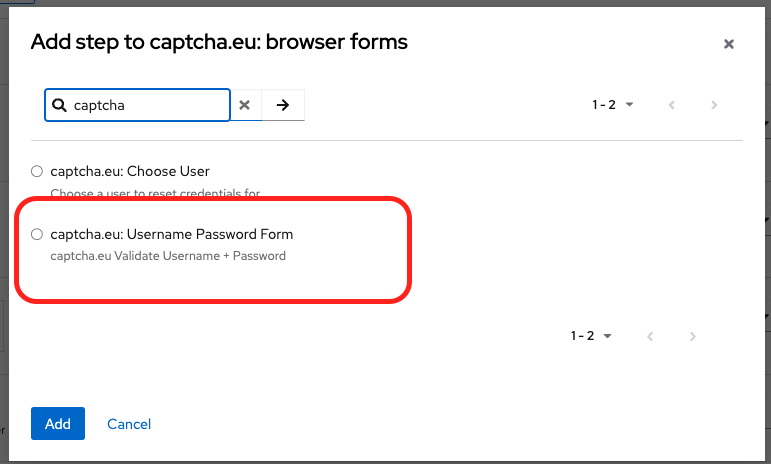
4
Pour configurer le plugin, cliquez sur paramètres et copier-coller la clé de repos et la clé publique de votre Tableau de bord captcha.eu dans les champs appropriés. Cliquez sur « Enregistrer » lorsque vous avez terminé. Ensuite lier le flux à celui de la production en cliquant sur « Action » et en sélectionnant « Lier le flux » dans le menu déroulant.
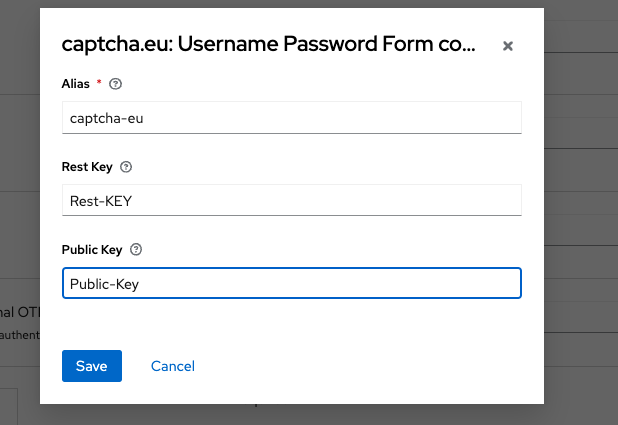
4
Il ne reste plus qu'à activer le code du frontend. Vous pouvez le faire en ajoutant l'extrait ci-dessous à votre connexion.ftl juste après le </form> balise de fermeture. Vous pouvez également utiliser le thème fourni avec le code source de l'extension captcha.eu, situé dans /theme/captcha.
    <script
        var CaptchaDOMReady = function (callback) {
          document.readyState === "interactive" || document.readyState === "complete"
            ? callback()
            : document.addEventListener("DOMContentLoaded", callback);
        };
        CaptchaDOMReady(function() {
            KROT.setup("${captchaEUPublicKey}");
            var f = document.getElementById("kc-form-login");
            KROT.interceptForm(f);
        });
1
Accédez à Authentification et sélectionnez «inscription« Faites un doublon en cliquant sur Action > Dupliquer.
2
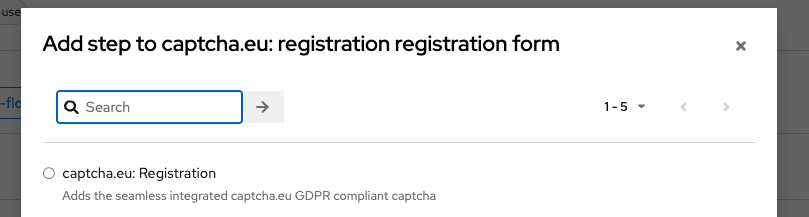
Supprimez l'élément « Recaptcha » et cliquez sur «Ajouter une nouvelle étape« Parcourez et sélectionnez »captcha.eu : Inscription« . Puis changez la valeur en «requis“.
3
Pour configurer le plugin, cliquez sur paramètres et copier-coller la clé de repos et la clé publique de votre Tableau de bord captcha.eu dans les champs appropriés. Cliquez sur « Enregistrer » lorsque vous avez terminé. Ensuite lier le flux à celui de la production en cliquant sur « Action » et en sélectionnant « Lier le flux » dans le menu déroulant.
4
Il ne reste plus qu'à activer le code du frontend. Vous pouvez le faire en ajoutant l'extrait ci-dessous à votre registre.ftl juste après le </form> balise de fermeture. Vous pouvez également utiliser le thème fourni avec le code source de l'extension captcha.eu, situé dans /theme/captcha.
<#if captchaActivé ??>1
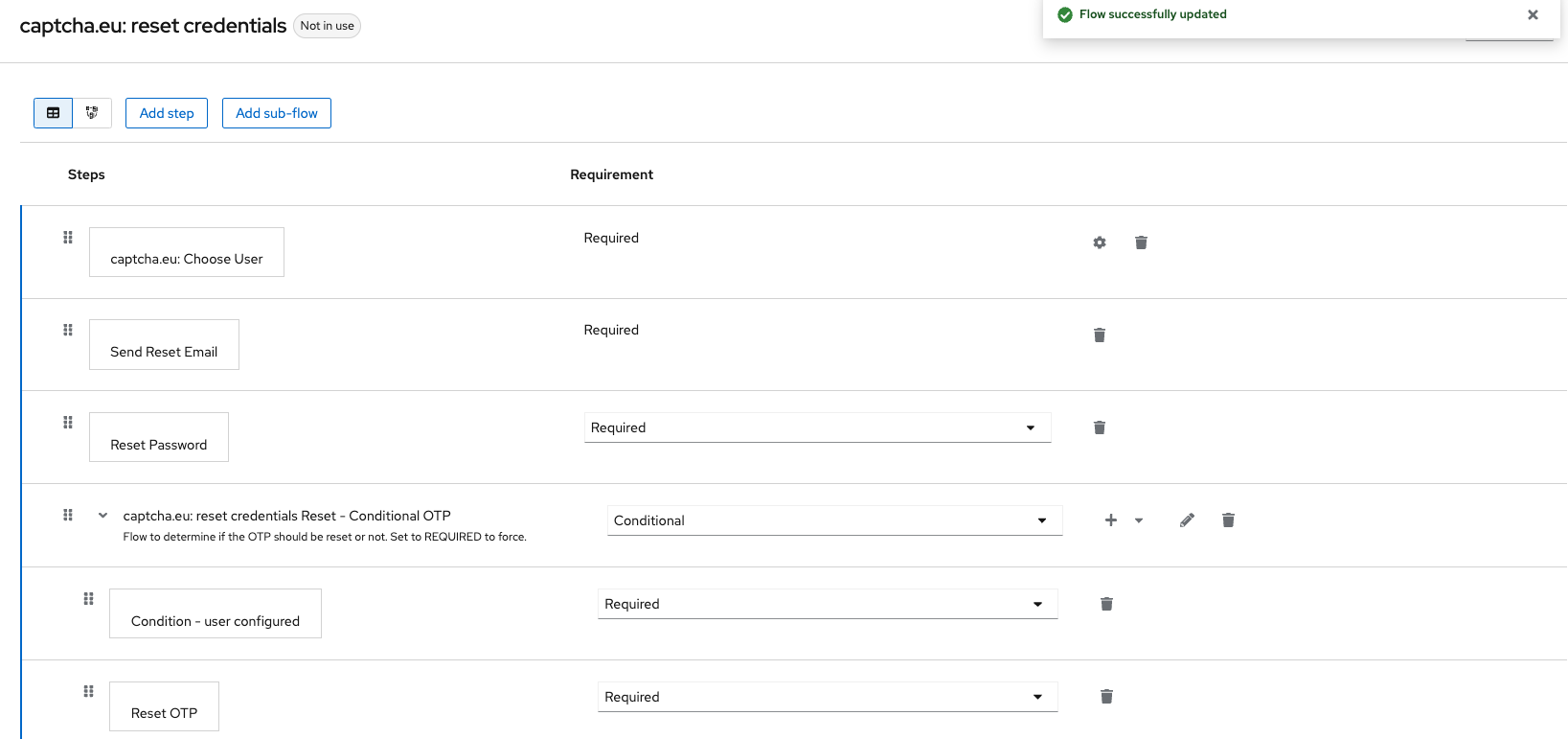
Accédez à Authentification et sélectionnez «réinitialiser les informations d'identification« Faites un doublon en cliquant sur Action > Dupliquer.
2
Supprimez l’élément « Choisir un utilisateur » et cliquez sur « Ajouter une nouvelle étape« Parcourez et sélectionnez »captcha.eu : Choisir un utilisateur“.
3
Pour configurer le plugin, cliquez sur paramètres et copier-coller la clé de repos et la clé publique de votre Tableau de bord captcha.eu dans les champs appropriés. Cliquez sur « Enregistrer » lorsque vous avez terminé. Ensuite lier le flux à celui de la production en cliquant sur « Action » et en sélectionnant « Lier le flux » dans le menu déroulant.
4
Il ne reste plus qu'à activer le code du frontend. Vous pouvez le faire en ajoutant l'extrait ci-dessous à votre login-reset-password.ftl juste après le </form> balise de fermeture. Vous pouvez également utiliser le thème fourni avec le code source de l'extension captcha.eu, situé dans /theme/captcha.
<#if captchaActivé ??>C'est ça! Votre plugin captcha Keycloak est entièrement configuré et prêt à être utilisé. Vous avez des questions ou des problèmes lors de la configuration du plugin ? Notre documentation détaillée est à votre disposition pour vous guider tout au long du processus d'installation. Ou contactez-nous directement via notre formulaire de contact protégé par le captcha. pour un soutien supplémentaire.
Apprécier protection maximale pour vos flux d'authentification sans compromettre l'expérience utilisateur : notre plugin captcha élégant et puissant pour Keycloak est la solution ultime pour protéger efficacement votre connexion au navigateur, réinitialisation des informations d'identification et formulaires d'inscription contre le trafic indésirable et le spam – pas besoin de cocher des cases ni de résoudre des énigmes. De plus : il est entièrement Conforme au RGPD, aussi!
 French
  English
  German
  Spanish
  Dutch
Dutch  Italian